Domain auflicht-mikroskop.de kaufen?
Wir ziehen mit dem Projekt
auflicht-mikroskop.de um.
Sind Sie am Kauf der Domain
auflicht-mikroskop.de interessiert?
domain@kv-gmbh.de · 0541-91531010
Domain auflicht-mikroskop.de kaufen?
Wo aktiviere ich USB Debugging?
Um USB Debugging zu aktivieren, musst du zuerst die Entwickleroptionen auf deinem Android-Gerät freischalten. Dies kannst du tun, indem du in die Einstellungen deines Geräts gehst, dort auf "Über das Telefon" oder "Telefoninfo" tippst und dann mehrmals auf die Build-Nummer klickst, bis die Entwickleroptionen freigeschaltet sind. Anschließend gehst du zurück zu den Einstellungen, wählst die Entwickleroptionen aus und aktivierst dort die Option für USB Debugging. Nun kannst du dein Gerät per USB-Kabel mit einem Computer verbinden und das USB Debugging nutzen. **
Wo finde ich USB Debugging?
USB Debugging ist eine Funktion auf Android-Geräten, die es ermöglicht, eine Verbindung zwischen dem Gerät und einem Computer herzustellen, um Fehlerbehebung und Entwicklungsaufgaben durchzuführen. Um USB Debugging zu aktivieren, musst du zuerst die Entwickleroptionen auf deinem Android-Gerät freischalten. Dies kannst du tun, indem du in den Einstellungen auf "Über das Telefon" oder "Telefoninfo" tippst und dann mehrmals auf die Build-Nummer klickst, bis die Entwickleroptionen freigeschaltet sind. Sobald die Entwickleroptionen verfügbar sind, kannst du dort USB Debugging aktivieren. Beachte jedoch, dass das Aktivieren von USB Debugging Sicherheitsrisiken mit sich bringen kann, da es unbefugten Zugriff auf dein Gerät ermöglichen kann. Stelle daher sicher, dass du diese Funktion nur aktivierst, wenn du sie wirklich benötigst. **

Ähnliche Suchbegriffe für USB-Debugging
Top-Angebote
Produkte zum Begriff USB-Debugging:
-
AuflösungAuflösung , Kirche reformieren, unterbrechen, aufhören? , Tönungsfolien > Karosserie & Exterieur Styling , Erscheinungsjahr: 20241111, Redaktion: Dessoy, Valentin~Hahmann, Ursula, Seitenzahl/Blattzahl: 340, Themenüberschrift: RELIGION / Christian Life / Spiritual Growth, Keyword: Auflösung; Frohe Botschaft; Gesellschaft; Glaube; Hoffnung; Kirche; Krise; Reformen; Spiritualität; Strategiekongress; Zukunft, Fachschema: Christentum / Glaube, Bekenntnis~Theologie~Besinnung / Geschenkband (christlich)~Christentum / Geschenkband~Gebet / Geschenkband~Geschenkband / Christliche Meditation, Christliche Besinnung, Fachkategorie: Theologie~Persönliche religiöse Zeugnisse und inspirierende Populärwerke~Religion, allgemein, Interesse Alter: Bezug zu Christen und christlichen Gruppen, Warengruppe: TB/Religion/Theologie/Allgemeines/Lexika, UNSPSC: 49019900, Warenverzeichnis für die Außenhandelsstatistik: 49019900, Länge: 240, Breite: 160, Höhe: 29, Gewicht: 630, Produktform: Kartoniert, Genre: Geisteswissenschaften/Kunst/Musik,36,00 €*Versand: 0,00 €Sichere Weiterleitung zum Anbieter
-
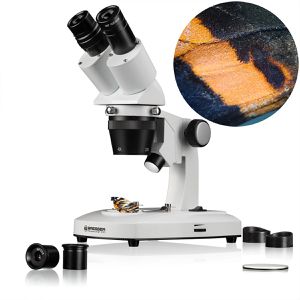
Bresser Mikroskop Researcher ICD, analog mit Durch- & Auflicht, mit festem Objektiv, Binokular, Vergrößerung 20x-80xAnalog mit dimmbarer LED-Beleuchtung (Durch- & Auflicht) zur detaillierten Betrachtung von Oberflächen & Zellstrukturen 360° schwenkbarer Binokular Einblick für dreidemensionales (3D) Beobachtungsbild & ermüdungsfreies Beobachten mit beiden Augen Mit umschaltbaren, fest verbauten Objektiven in den Vergrößerungen 2x, 4x & 2 WF-Okularen (10x & 20X) Individuell einstellbarer Augenabstand, Gummiaugenmuscheln & Dioptrienausgleich sind ideal für Brillenträger Gehäuse aus Aluminium, ideal geeignet für Schulen und Labore Für Untersuchungen von z.B. Botanik, Mineralien oder Briefmarken Stabiles Stativ mit 2 Objektplatten aus Glas und Kunststoff (schwarz/weiß) Stromversorgung: 4,5V netzbetrieben (Netzteil enthalten) oder batteriebetrieben (AA/LR6 Batterien - nicht enthalten) Maße: (HxBxT) 34,5 x 20 x 14 cm, Gewicht: 2,8 kg Garantie: 5 Jahre Herstellergarantie (Registrierung notwendig) Lieferumfang: inkl. WF-Okulare, Objektive, Gummiaugenmuscheln, Objektplatten (Glas & Kunststoff), Staubschutzhülle, Netzteil & Anleitung Merkmale: Vergrößerung bis: 80x Anzeige: analog Bauform: Tischmikroskop Beleuchtung: Durchlicht, Auflicht geeignet für: Erwachsene215,70 €*Versand: 0,00 €Sichere Weiterleitung zum Anbieter



-
Was ist ein USB Debugging?
Was ist ein USB Debugging? USB Debugging ist eine Funktion, die es ermöglicht, ein Android-Gerät mit einem Computer zu verbinden, um Entwicklern Zugriff auf erweiterte Debugging- und Entwicklertools zu geben. Durch das Aktivieren von USB Debugging können Entwickler Fehler im Code schneller identifizieren und beheben. Es ist auch nützlich für die Installation von benutzerdefinierten ROMs oder das Übertragen von Dateien zwischen dem Gerät und dem Computer. Allerdings sollte USB Debugging nur aktiviert werden, wenn es wirklich benötigt wird, da es potenzielle Sicherheitsrisiken birgt. **
-
Wird USB-Debugging nicht erkannt?
Es gibt mehrere mögliche Gründe, warum USB-Debugging nicht erkannt wird. Es könnte sein, dass das USB-Kabel defekt ist oder nicht richtig angeschlossen ist. Es könnte auch sein, dass das Gerät nicht ordnungsgemäß mit dem Computer verbunden ist oder dass das USB-Debugging auf dem Gerät nicht aktiviert ist. Es könnte auch sein, dass der Treiber für das Gerät nicht korrekt installiert ist. **
-
Wie kann ich USB Debugging deaktivieren?
Um USB-Debugging zu deaktivieren, musst du zuerst die Entwickleroptionen auf deinem Gerät aktivieren. Gehe dazu in die Einstellungen deines Smartphones, tippe auf "Über das Telefon" und dann mehrmals auf "Build-Nummer", bis die Entwickleroptionen freigeschaltet sind. Anschließend gehe zurück zu den Einstellungen, wähle "Entwickleroptionen" aus und deaktiviere dort die Option für USB-Debugging. Bestätige die Deaktivierung und schon ist USB-Debugging auf deinem Gerät ausgeschaltet. **
-
Wie kann ich USB Debugging aktivieren?
Um USB-Debugging zu aktivieren, musst du zuerst die Entwickleroptionen auf deinem Android-Gerät aktivieren. Dazu gehst du in die Einstellungen, wählst den Punkt "Über das Telefon" oder "Telefoninfo" und tippst mehrmals auf die Build-Nummer, bis du als Entwickler freigeschaltet bist. Anschließend gehst du zurück zu den Einstellungen, wählst "Entwickleroptionen" aus und aktivierst dort die Option "USB-Debugging". Danach verbindest du dein Gerät mit einem Computer und bestätigst die USB-Debugging-Anfrage auf deinem Smartphone. Nun ist USB-Debugging aktiviert und du kannst dein Gerät für Entwicklerzwecke nutzen. **
Wie aktiviere ich USB-Debugging über ADB?
Um USB-Debugging über ADB zu aktivieren, musst du zuerst die Entwickleroptionen auf deinem Android-Gerät aktivieren. Gehe dazu zu den Einstellungen, tippe auf "Über das Telefon" oder "Telefoninfo" und tippe dann sieben Mal auf "Build-Nummer". Dadurch werden die Entwickleroptionen freigeschaltet. Gehe dann zurück zu den Einstellungen, tippe auf "Entwickleroptionen" und aktiviere "USB-Debugging". **
Wo finde ich USB Debugging Samsung Galaxy s7?
Um USB-Debugging auf einem Samsung Galaxy S7 zu aktivieren, musst du zuerst die Entwickleroptionen auf dem Gerät freischalten. Gehe dazu in die Einstellungen deines Geräts und tippe auf "Über das Telefon". Dort findest du die Build-Nummer, die du mehrmals hintereinander antippen musst, bis die Entwickleroptionen freigeschaltet sind. Sobald die Entwickleroptionen verfügbar sind, gehe zurück zu den Einstellungen und wähle "Entwickleroptionen" aus. Suche nach der Option "USB-Debugging" und aktiviere sie, indem du den Schalter nach rechts schiebst. Wenn du nun dein Samsung Galaxy S7 mit einem Computer verbindest, wirst du aufgefordert, die USB-Debugging-Verbindung zu autorisieren. Bestätige dies auf deinem Gerät, um eine Verbindung zwischen dem Gerät und dem Computer herzustellen, die das Debugging ermöglicht. Wenn du Schwierigkeiten hast, die Entwickleroptionen oder die USB-Debugging-Option zu finden, kannst du auch online nach Anleitungen suchen oder den Samsung-Support kontaktieren, um weitere Unterstützung zu erhalten. **
Top-Angebote
Produkte zum Begriff USB-Debugging:
-
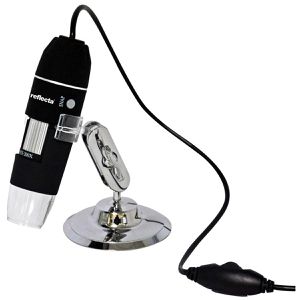
Reflecta Mikroskop USB 200, digital, mit Auflicht, Taschenmikroskop mit 2 MP Kamera & USB, Vergrößerung 25-200xDigital mit dimmbarer LED-Beleuchtung (Auflicht) zur detaillierten Betrachtung von Oberflächen USB-Schnittstelle zur Beobachtung und Speichern der Aufnahmen am PC 2 MP Kamera für gestochen scharfe Foto- und Videoaufnahmen Stufenloses Zoom-Objektiv mit den Vergrößerungen 25-200x - einstellbar am vorderen Stellrad Leichtes & mobiles Kunststoffgehäuse - ideal zur Untersuchung von Briefmarken, Münzen, Pflanzen und Alltagsgegenständen Mit praktischer Halterung und einstellbarem Neigungswinkel Größe: (HxBxT) 11,5 x 3,2 x 3,2 cm, Gewicht: 520 g Lieferumfang: inkl. Stativ, Kalibrierlineal, Software & deutsche Anleitung, Mikroskopkamera Merkmale: Vergrößerung bis: 200x Anzeige: digital Bauform: Taschenmikroskop Beleuchtung: Auflicht geeignet für: Erwachsene Schnittstelle: USB35,81 €*Versand: 4,15 €Sichere Weiterleitung zum Anbieter
-
AuflösungAuflösung , Kirche reformieren, unterbrechen, aufhören? , Tönungsfolien > Karosserie & Exterieur Styling , Erscheinungsjahr: 20241111, Redaktion: Dessoy, Valentin~Hahmann, Ursula, Seitenzahl/Blattzahl: 340, Themenüberschrift: RELIGION / Christian Life / Spiritual Growth, Keyword: Auflösung; Frohe Botschaft; Gesellschaft; Glaube; Hoffnung; Kirche; Krise; Reformen; Spiritualität; Strategiekongress; Zukunft, Fachschema: Christentum / Glaube, Bekenntnis~Theologie~Besinnung / Geschenkband (christlich)~Christentum / Geschenkband~Gebet / Geschenkband~Geschenkband / Christliche Meditation, Christliche Besinnung, Fachkategorie: Theologie~Persönliche religiöse Zeugnisse und inspirierende Populärwerke~Religion, allgemein, Interesse Alter: Bezug zu Christen und christlichen Gruppen, Warengruppe: TB/Religion/Theologie/Allgemeines/Lexika, UNSPSC: 49019900, Warenverzeichnis für die Außenhandelsstatistik: 49019900, Länge: 240, Breite: 160, Höhe: 29, Gewicht: 630, Produktform: Kartoniert, Genre: Geisteswissenschaften/Kunst/Musik,36,00 €*Versand: 0,00 €Sichere Weiterleitung zum Anbieter
-
Wo aktiviere ich USB Debugging?
Um USB Debugging zu aktivieren, musst du zuerst die Entwickleroptionen auf deinem Android-Gerät freischalten. Dies kannst du tun, indem du in die Einstellungen deines Geräts gehst, dort auf "Über das Telefon" oder "Telefoninfo" tippst und dann mehrmals auf die Build-Nummer klickst, bis die Entwickleroptionen freigeschaltet sind. Anschließend gehst du zurück zu den Einstellungen, wählst die Entwickleroptionen aus und aktivierst dort die Option für USB Debugging. Nun kannst du dein Gerät per USB-Kabel mit einem Computer verbinden und das USB Debugging nutzen. **
-
Wo finde ich USB Debugging?
USB Debugging ist eine Funktion auf Android-Geräten, die es ermöglicht, eine Verbindung zwischen dem Gerät und einem Computer herzustellen, um Fehlerbehebung und Entwicklungsaufgaben durchzuführen. Um USB Debugging zu aktivieren, musst du zuerst die Entwickleroptionen auf deinem Android-Gerät freischalten. Dies kannst du tun, indem du in den Einstellungen auf "Über das Telefon" oder "Telefoninfo" tippst und dann mehrmals auf die Build-Nummer klickst, bis die Entwickleroptionen freigeschaltet sind. Sobald die Entwickleroptionen verfügbar sind, kannst du dort USB Debugging aktivieren. Beachte jedoch, dass das Aktivieren von USB Debugging Sicherheitsrisiken mit sich bringen kann, da es unbefugten Zugriff auf dein Gerät ermöglichen kann. Stelle daher sicher, dass du diese Funktion nur aktivierst, wenn du sie wirklich benötigst. **
-
Was ist ein USB Debugging?
Was ist ein USB Debugging? USB Debugging ist eine Funktion, die es ermöglicht, ein Android-Gerät mit einem Computer zu verbinden, um Entwicklern Zugriff auf erweiterte Debugging- und Entwicklertools zu geben. Durch das Aktivieren von USB Debugging können Entwickler Fehler im Code schneller identifizieren und beheben. Es ist auch nützlich für die Installation von benutzerdefinierten ROMs oder das Übertragen von Dateien zwischen dem Gerät und dem Computer. Allerdings sollte USB Debugging nur aktiviert werden, wenn es wirklich benötigt wird, da es potenzielle Sicherheitsrisiken birgt. **
-
Wird USB-Debugging nicht erkannt?
Es gibt mehrere mögliche Gründe, warum USB-Debugging nicht erkannt wird. Es könnte sein, dass das USB-Kabel defekt ist oder nicht richtig angeschlossen ist. Es könnte auch sein, dass das Gerät nicht ordnungsgemäß mit dem Computer verbunden ist oder dass das USB-Debugging auf dem Gerät nicht aktiviert ist. Es könnte auch sein, dass der Treiber für das Gerät nicht korrekt installiert ist. **
Ähnliche Suchbegriffe für USB-Debugging
-
Bresser Mikroskop Researcher ICD, analog mit Durch- & Auflicht, mit festem Objektiv, Binokular, Vergrößerung 20x-80xAnalog mit dimmbarer LED-Beleuchtung (Durch- & Auflicht) zur detaillierten Betrachtung von Oberflächen & Zellstrukturen 360° schwenkbarer Binokular Einblick für dreidemensionales (3D) Beobachtungsbild & ermüdungsfreies Beobachten mit beiden Augen Mit umschaltbaren, fest verbauten Objektiven in den Vergrößerungen 2x, 4x & 2 WF-Okularen (10x & 20X) Individuell einstellbarer Augenabstand, Gummiaugenmuscheln & Dioptrienausgleich sind ideal für Brillenträger Gehäuse aus Aluminium, ideal geeignet für Schulen und Labore Für Untersuchungen von z.B. Botanik, Mineralien oder Briefmarken Stabiles Stativ mit 2 Objektplatten aus Glas und Kunststoff (schwarz/weiß) Stromversorgung: 4,5V netzbetrieben (Netzteil enthalten) oder batteriebetrieben (AA/LR6 Batterien - nicht enthalten) Maße: (HxBxT) 34,5 x 20 x 14 cm, Gewicht: 2,8 kg Garantie: 5 Jahre Herstellergarantie (Registrierung notwendig) Lieferumfang: inkl. WF-Okulare, Objektive, Gummiaugenmuscheln, Objektplatten (Glas & Kunststoff), Staubschutzhülle, Netzteil & Anleitung Merkmale: Vergrößerung bis: 80x Anzeige: analog Bauform: Tischmikroskop Beleuchtung: Durchlicht, Auflicht geeignet für: Erwachsene215,70 €*Versand: 0,00 €Sichere Weiterleitung zum Anbieter
-
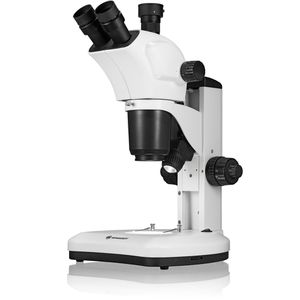
Bresser Mikroskop Science ETD-301, analog, Durch- & Auflicht, mit festem Zoom-Objektiv, Binokular, Vergrößerung 7x-63xAnalog mit zusätzlichen Tubus & dimmbarer LED-Beleuchtung (Durch- & Auflicht) zur detaillierten Betrachtung von Oberflächen & Zellstrukturen Zusätzlicher Trinotubus zum optionalen Anschluss einer MikroCam, C-Mount-Kamera oder eine Spiegelreflexkamera mit entsprechendem T2-Ring Festes 9-fach-Zoom-Objektiv in den Vergrößerungen 0,7x - 6,3x & 2 WF-Okularen (2 x 10x) Extra hoher Arbeitsabstand von 100 mm - ideal zum Präparieren, Sezieren, Messen oder Prüfen Um 360° rotierbarer Mikroskopkopf für Beobachtungen aus jeder Richtung Gehäuse aus Aluminium & Kunststoff, ideal geeignet für Wissenschaftliche Forschung und Labore oder Materialprüfung Stabiler Standfuß und hohes Stativ für größere Objekte, mit Grob- und Feinfokussierung für ideale Scharfstellung Binokular-Einblick zur bequemen Anwendung mit beiden Auge Stromversorgung: netzbetrieben, 12V Netzteil Maße: (HxBxT) 49 x 31 x 28 cm, Gewicht: 6,6 kg Garantie: 10 Jahre Herstellergarantie (Registrierung notwendig) Lieferumfang: inkl. Zoom-Objektiv, Objektplatte, WF-Okulare, Stativ, Staubschutzhülle, Netzteil, Netzkabel & Anleitung Merkmale: Vergrößerung bis: 63x Anzeige: analog Bauform: Tischmikroskop Beleuchtung: Durchlicht, Auflicht geeignet für: Erwachsene1024,58 €*Versand: 0,00 €Sichere Weiterleitung zum Anbieter
-
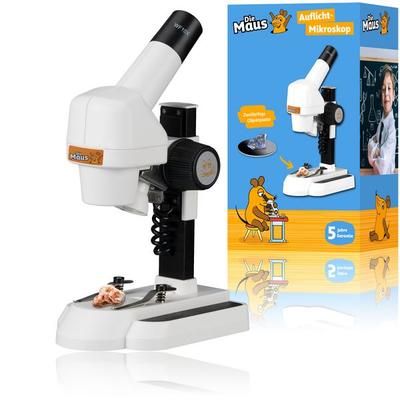
Bresser 13238 - DieMaus, Auflicht-Mikroskop mit 20-facher VergrößerungMause-starker Spaß Im Mikrokosmos Mit Diesem Leicht Zu Bedienenden Auflicht-mikroskop Mit 20x-vergrößerung, Zweifarbiger Objektplatte Und Batteriebetrieb. - Auflicht-mikroskop Für Kinder Ab 6 Jahren Zur Betrachtung Von Münzen, Mineralien Etc. -...41,99 €*Versand: 0,00 €Sichere Weiterleitung zum Anbieter
-
Wie kann ich USB Debugging deaktivieren?
Um USB-Debugging zu deaktivieren, musst du zuerst die Entwickleroptionen auf deinem Gerät aktivieren. Gehe dazu in die Einstellungen deines Smartphones, tippe auf "Über das Telefon" und dann mehrmals auf "Build-Nummer", bis die Entwickleroptionen freigeschaltet sind. Anschließend gehe zurück zu den Einstellungen, wähle "Entwickleroptionen" aus und deaktiviere dort die Option für USB-Debugging. Bestätige die Deaktivierung und schon ist USB-Debugging auf deinem Gerät ausgeschaltet. **
-
Wie kann ich USB Debugging aktivieren?
Um USB-Debugging zu aktivieren, musst du zuerst die Entwickleroptionen auf deinem Android-Gerät aktivieren. Dazu gehst du in die Einstellungen, wählst den Punkt "Über das Telefon" oder "Telefoninfo" und tippst mehrmals auf die Build-Nummer, bis du als Entwickler freigeschaltet bist. Anschließend gehst du zurück zu den Einstellungen, wählst "Entwickleroptionen" aus und aktivierst dort die Option "USB-Debugging". Danach verbindest du dein Gerät mit einem Computer und bestätigst die USB-Debugging-Anfrage auf deinem Smartphone. Nun ist USB-Debugging aktiviert und du kannst dein Gerät für Entwicklerzwecke nutzen. **
-
Wie aktiviere ich USB-Debugging über ADB?
Um USB-Debugging über ADB zu aktivieren, musst du zuerst die Entwickleroptionen auf deinem Android-Gerät aktivieren. Gehe dazu zu den Einstellungen, tippe auf "Über das Telefon" oder "Telefoninfo" und tippe dann sieben Mal auf "Build-Nummer". Dadurch werden die Entwickleroptionen freigeschaltet. Gehe dann zurück zu den Einstellungen, tippe auf "Entwickleroptionen" und aktiviere "USB-Debugging". **
-
Wo finde ich USB Debugging Samsung Galaxy s7?
Um USB-Debugging auf einem Samsung Galaxy S7 zu aktivieren, musst du zuerst die Entwickleroptionen auf dem Gerät freischalten. Gehe dazu in die Einstellungen deines Geräts und tippe auf "Über das Telefon". Dort findest du die Build-Nummer, die du mehrmals hintereinander antippen musst, bis die Entwickleroptionen freigeschaltet sind. Sobald die Entwickleroptionen verfügbar sind, gehe zurück zu den Einstellungen und wähle "Entwickleroptionen" aus. Suche nach der Option "USB-Debugging" und aktiviere sie, indem du den Schalter nach rechts schiebst. Wenn du nun dein Samsung Galaxy S7 mit einem Computer verbindest, wirst du aufgefordert, die USB-Debugging-Verbindung zu autorisieren. Bestätige dies auf deinem Gerät, um eine Verbindung zwischen dem Gerät und dem Computer herzustellen, die das Debugging ermöglicht. Wenn du Schwierigkeiten hast, die Entwickleroptionen oder die USB-Debugging-Option zu finden, kannst du auch online nach Anleitungen suchen oder den Samsung-Support kontaktieren, um weitere Unterstützung zu erhalten. **
* Alle Preise verstehen sich inklusive der gesetzlichen Mehrwertsteuer und ggf. zuzüglich Versandkosten. Die Angebotsinformationen basieren auf den Angaben des jeweiligen Shops und werden über automatisierte Prozesse aktualisiert. Eine Aktualisierung in Echtzeit findet nicht statt, so dass es im Einzelfall zu Abweichungen kommen kann. ** Hinweis: Teile dieses Inhalts wurden von KI erstellt.