Domain auflicht-mikroskop.de kaufen?
Wir ziehen mit dem Projekt
auflicht-mikroskop.de um.
Sind Sie am Kauf der Domain
auflicht-mikroskop.de interessiert?
domain@kv-gmbh.de · 0541-91531010
Domain auflicht-mikroskop.de kaufen?
Was bedeutet Systemeinstellungen ändern?
Was bedeutet Systemeinstellungen ändern? Systemeinstellungen ändern bezieht sich auf die Anpassung von verschiedenen Einstellungen und Konfigurationen auf einem Computer oder einem anderen elektronischen Gerät. Dies kann beispielsweise die Änderung von Netzwerkeinstellungen, Bildschirmauflösung, Benutzerkonten oder Datenschutzeinstellungen umfassen. Durch das Ändern von Systemeinstellungen können Benutzer ihr Gerät personalisieren und an ihre individuellen Bedürfnisse anpassen. Es ist wichtig, vorsichtig zu sein, wenn man Systemeinstellungen ändert, da falsche Einstellungen zu Problemen oder Fehlfunktionen führen können. Es wird empfohlen, nur Einstellungen zu ändern, von denen man weiß, was sie bewirken, oder sich vorher ausreichend zu informieren. **
Wo finde ich Systemeinstellungen Iphone?
Die Systemeinstellungen auf einem iPhone befinden sich in der App "Einstellungen". Diese App hat ein graues Symbol mit einem Zahnrad darauf und ist normalerweise auf dem Startbildschirm zu finden. Sobald du die App geöffnet hast, kannst du verschiedene Einstellungen für dein iPhone anpassen, wie zum Beispiel WLAN, Bluetooth, Hintergrundbild, Benachrichtigungen und vieles mehr. Du kannst auch nach bestimmten Einstellungen suchen, indem du oben in der App auf das Suchfeld tippst und den gewünschten Begriff eingibst. In den Systemeinstellungen kannst du dein iPhone personalisieren und an deine Bedürfnisse anpassen. **
Ähnliche Suchbegriffe für Systemeinstellungen
Top-Angebote
Produkte zum Begriff Systemeinstellungen:
-
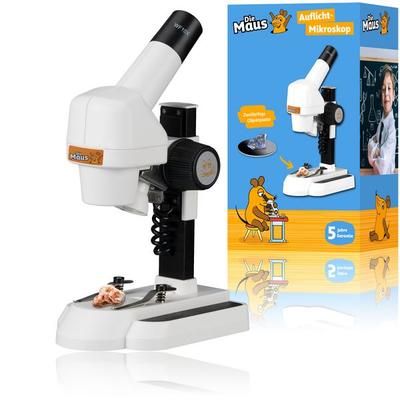
Bresser 13238 - DieMaus, Auflicht-Mikroskop mit 20-facher VergrößerungMause-starker Spaß Im Mikrokosmos Mit Diesem Leicht Zu Bedienenden Auflicht-mikroskop Mit 20x-vergrößerung, Zweifarbiger Objektplatte Und Batteriebetrieb. - Auflicht-mikroskop Für Kinder Ab 6 Jahren Zur Betrachtung Von Münzen, Mineralien Etc. -...41,99 €*Versand: 0,00 €Sichere Weiterleitung zum Anbieter
-
AuflösungAuflösung , Kirche reformieren, unterbrechen, aufhören? , Tönungsfolien > Karosserie & Exterieur Styling , Erscheinungsjahr: 20241111, Redaktion: Dessoy, Valentin~Hahmann, Ursula, Seitenzahl/Blattzahl: 340, Themenüberschrift: RELIGION / Christian Life / Spiritual Growth, Keyword: Auflösung; Frohe Botschaft; Gesellschaft; Glaube; Hoffnung; Kirche; Krise; Reformen; Spiritualität; Strategiekongress; Zukunft, Fachschema: Christentum / Glaube, Bekenntnis~Theologie~Besinnung / Geschenkband (christlich)~Christentum / Geschenkband~Gebet / Geschenkband~Geschenkband / Christliche Meditation, Christliche Besinnung, Fachkategorie: Theologie~Persönliche religiöse Zeugnisse und inspirierende Populärwerke~Religion, allgemein, Interesse Alter: Bezug zu Christen und christlichen Gruppen, Warengruppe: TB/Religion/Theologie/Allgemeines/Lexika, UNSPSC: 49019900, Warenverzeichnis für die Außenhandelsstatistik: 49019900, Länge: 240, Breite: 160, Höhe: 29, Gewicht: 630, Produktform: Kartoniert, Genre: Geisteswissenschaften/Kunst/Musik,36,00 €*Versand: 0,00 €Sichere Weiterleitung zum Anbieter
-
Freek Vonk 9820304 - BRESSER Auflicht-Mikroskop mit 20-facher VergrößerungMit Unseren Augen Können Wir Bereits Viele Besondere Dinge Wahrnehmen, Aber Unter Den Kleinen Schätzen Der Erde Gibt Es Auch Noch Eine Ganze Andere Welt Zu Entdecken. Allerlei Schönes, Das Wir Mit Dem Bloßen Auge Nicht Sehen Können. Glücklicherweise...40,99 €*Versand: 0,00 €Sichere Weiterleitung zum Anbieter
-
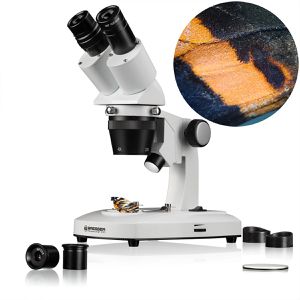
Bresser Junior 13279 - Auflicht-Stereo-Mikroskop mit 20-facher VergrößerungNimm Jedes Detail Genau In Den Blick Durch Das Batteriebetriebene Stereo-mikroskop Für Kinder Mit 20-facher Vergrößerung Und Led-auflichtbeleuchtung - Auflicht-stereo-mikroskop Für Kinder Ab 6 Jahren - Leicht Zu Bedienen Und Ideal Für Die...108,99 €*Versand: 0,00 €Sichere Weiterleitung zum Anbieter



-
Wo finde ich Apple Systemeinstellungen?
Die Apple Systemeinstellungen befinden sich normalerweise auf deinem Mac oder MacBook. Du kannst sie finden, indem du auf das Apple-Logo in der oberen linken Ecke des Bildschirms klickst und dann auf "Systemeinstellungen" klickst. Alternativ kannst du auch die Spotlight-Suche verwenden, indem du cmd + Leertaste drückst und nach "Systemeinstellungen" suchst. Dort kannst du verschiedene Einstellungen für dein Gerät anpassen, wie zum Beispiel Netzwerk, Benutzer und Datenschutz. Wenn du nach den Systemeinstellungen auf einem iPhone oder iPad suchst, findest du sie unter "Einstellungen" auf deinem Startbildschirm. **
-
Wo sind die Systemeinstellungen beim iphone?
Die Systemeinstellungen beim iPhone befinden sich in der App "Einstellungen", die auf dem Startbildschirm zu finden ist. In dieser App kannst du verschiedene Einstellungen für dein iPhone anpassen, wie zum Beispiel WLAN, Bluetooth, Helligkeit, Benachrichtigungen, Datenschutz, und vieles mehr. Du kannst auch nach bestimmten Einstellungen suchen, indem du oben in der App auf das Suchfeld tippst. Die Systemeinstellungen sind in verschiedene Kategorien unterteilt, um es einfacher zu machen, die gewünschten Einstellungen zu finden. Wenn du nicht sicher bist, wo eine bestimmte Einstellung zu finden ist, kannst du auch die Suchfunktion in den Systemeinstellungen verwenden, um sie schnell zu finden. **
-
Wie komme ich in die Systemeinstellungen?
Um in die Systemeinstellungen zu gelangen, musst du zuerst auf das Startmenü klicken. Anschließend suchst du nach dem Symbol für die Systemeinstellungen, das oft wie ein Zahnrad oder ein Getriebe aussieht. Klicke darauf, um die Systemeinstellungen zu öffnen. Alternativ kannst du auch die Tastenkombination Windows + I verwenden, um direkt zu den Systemeinstellungen zu gelangen. Wenn du immer noch Schwierigkeiten hast, die Systemeinstellungen zu finden, kannst du auch in der Windows-Suche nach "Systemeinstellungen" suchen und sie von dort aus öffnen. **
-
Wo finde ich die Systemeinstellungen bei Android?
Die Systemeinstellungen bei Android befinden sich in der Regel in der App "Einstellungen", die auf dem Startbildschirm oder im App-Drawer zu finden ist. Du kannst auch nach den Systemeinstellungen suchen, indem du das Suchsymbol auf dem Startbildschirm verwendest. Alternativ kannst du die Systemeinstellungen auch über das Benachrichtigungsfeld aufrufen, indem du auf das Zahnrad-Symbol tippst. Wenn du die genaue Position der Systemeinstellungen auf deinem Gerät nicht findest, kannst du auch in der Bedienungsanleitung oder online nach Anleitungen suchen. **


Wie komme ich zu den Systemeinstellungen Mac?
Um zu den Systemeinstellungen auf einem Mac zu gelangen, klicke auf das Apple-Logo oben links in der Menüleiste. Wähle dann "Systemeinstellungen" aus dem Dropdown-Menü. Alternativ kannst du auch das Symbol "Systemeinstellungen" im Dock anklicken, falls es dort abgelegt ist. Eine weitere Möglichkeit ist es, die Spotlight-Suche zu öffnen (durch Drücken von cmd + Leertaste) und "Systemeinstellungen" einzugeben. Du kannst auch die Tastenkombination cmd + , verwenden, um direkt zu den Systemeinstellungen zu gelangen. **
Wo sind die Systemeinstellungen bei Samsung Galaxy?
Die Systemeinstellungen bei einem Samsung Galaxy sind normalerweise über das Einstellungsmenü erreichbar. Du kannst auf das Einstellungssymbol auf dem Startbildschirm tippen oder in der App-Übersicht nach den Einstellungen suchen. Alternativ kannst du auch das Benachrichtigungsfeld herunterziehen und dort auf das Einstellungssymbol tippen. Von dort aus kannst du verschiedene Einstellungen für dein Samsung Galaxy vornehmen, wie z.B. WLAN, Bluetooth, Display, Sicherheit, Konten und vieles mehr. Wenn du spezifische Einstellungen suchst, kannst du auch die Suchfunktion in den Einstellungen nutzen, um schneller zu finden, was du suchst. **
Top-Angebote
Produkte zum Begriff Systemeinstellungen:
-
Bresser Mikroskop Researcher ICD, analog mit Durch- & Auflicht, mit festem Objektiv, Binokular, Vergrößerung 20x-80xAnalog mit dimmbarer LED-Beleuchtung (Durch- & Auflicht) zur detaillierten Betrachtung von Oberflächen & Zellstrukturen 360° schwenkbarer Binokular Einblick für dreidemensionales (3D) Beobachtungsbild & ermüdungsfreies Beobachten mit beiden Augen Mit umschaltbaren, fest verbauten Objektiven in den Vergrößerungen 2x, 4x & 2 WF-Okularen (10x & 20X) Individuell einstellbarer Augenabstand, Gummiaugenmuscheln & Dioptrienausgleich sind ideal für Brillenträger Gehäuse aus Aluminium, ideal geeignet für Schulen und Labore Für Untersuchungen von z.B. Botanik, Mineralien oder Briefmarken Stabiles Stativ mit 2 Objektplatten aus Glas und Kunststoff (schwarz/weiß) Stromversorgung: 4,5V netzbetrieben (Netzteil enthalten) oder batteriebetrieben (AA/LR6 Batterien - nicht enthalten) Maße: (HxBxT) 34,5 x 20 x 14 cm, Gewicht: 2,8 kg Garantie: 5 Jahre Herstellergarantie (Registrierung notwendig) Lieferumfang: inkl. WF-Okulare, Objektive, Gummiaugenmuscheln, Objektplatten (Glas & Kunststoff), Staubschutzhülle, Netzteil & Anleitung Merkmale: Vergrößerung bis: 80x Anzeige: analog Bauform: Tischmikroskop Beleuchtung: Durchlicht, Auflicht geeignet für: Erwachsene215,70 €*Versand: 0,00 €Sichere Weiterleitung zum Anbieter
-
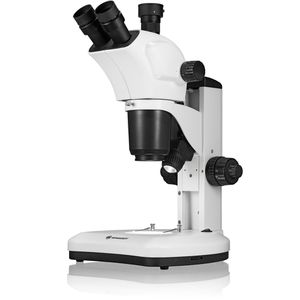
Bresser Mikroskop Science ETD-301, analog, Durch- & Auflicht, mit festem Zoom-Objektiv, Binokular, Vergrößerung 7x-63xAnalog mit zusätzlichen Tubus & dimmbarer LED-Beleuchtung (Durch- & Auflicht) zur detaillierten Betrachtung von Oberflächen & Zellstrukturen Zusätzlicher Trinotubus zum optionalen Anschluss einer MikroCam, C-Mount-Kamera oder eine Spiegelreflexkamera mit entsprechendem T2-Ring Festes 9-fach-Zoom-Objektiv in den Vergrößerungen 0,7x - 6,3x & 2 WF-Okularen (2 x 10x) Extra hoher Arbeitsabstand von 100 mm - ideal zum Präparieren, Sezieren, Messen oder Prüfen Um 360° rotierbarer Mikroskopkopf für Beobachtungen aus jeder Richtung Gehäuse aus Aluminium & Kunststoff, ideal geeignet für Wissenschaftliche Forschung und Labore oder Materialprüfung Stabiler Standfuß und hohes Stativ für größere Objekte, mit Grob- und Feinfokussierung für ideale Scharfstellung Binokular-Einblick zur bequemen Anwendung mit beiden Auge Stromversorgung: netzbetrieben, 12V Netzteil Maße: (HxBxT) 49 x 31 x 28 cm, Gewicht: 6,6 kg Garantie: 10 Jahre Herstellergarantie (Registrierung notwendig) Lieferumfang: inkl. Zoom-Objektiv, Objektplatte, WF-Okulare, Stativ, Staubschutzhülle, Netzteil, Netzkabel & Anleitung Merkmale: Vergrößerung bis: 63x Anzeige: analog Bauform: Tischmikroskop Beleuchtung: Durchlicht, Auflicht geeignet für: Erwachsene1024,58 €*Versand: 0,00 €Sichere Weiterleitung zum Anbieter
-
Bresser 13238 - DieMaus, Auflicht-Mikroskop mit 20-facher VergrößerungMause-starker Spaß Im Mikrokosmos Mit Diesem Leicht Zu Bedienenden Auflicht-mikroskop Mit 20x-vergrößerung, Zweifarbiger Objektplatte Und Batteriebetrieb. - Auflicht-mikroskop Für Kinder Ab 6 Jahren Zur Betrachtung Von Münzen, Mineralien Etc. -...41,99 €*Versand: 0,00 €Sichere Weiterleitung zum Anbieter
-
AuflösungAuflösung , Kirche reformieren, unterbrechen, aufhören? , Tönungsfolien > Karosserie & Exterieur Styling , Erscheinungsjahr: 20241111, Redaktion: Dessoy, Valentin~Hahmann, Ursula, Seitenzahl/Blattzahl: 340, Themenüberschrift: RELIGION / Christian Life / Spiritual Growth, Keyword: Auflösung; Frohe Botschaft; Gesellschaft; Glaube; Hoffnung; Kirche; Krise; Reformen; Spiritualität; Strategiekongress; Zukunft, Fachschema: Christentum / Glaube, Bekenntnis~Theologie~Besinnung / Geschenkband (christlich)~Christentum / Geschenkband~Gebet / Geschenkband~Geschenkband / Christliche Meditation, Christliche Besinnung, Fachkategorie: Theologie~Persönliche religiöse Zeugnisse und inspirierende Populärwerke~Religion, allgemein, Interesse Alter: Bezug zu Christen und christlichen Gruppen, Warengruppe: TB/Religion/Theologie/Allgemeines/Lexika, UNSPSC: 49019900, Warenverzeichnis für die Außenhandelsstatistik: 49019900, Länge: 240, Breite: 160, Höhe: 29, Gewicht: 630, Produktform: Kartoniert, Genre: Geisteswissenschaften/Kunst/Musik,36,00 €*Versand: 0,00 €Sichere Weiterleitung zum Anbieter
-
Was bedeutet Systemeinstellungen ändern?
Was bedeutet Systemeinstellungen ändern? Systemeinstellungen ändern bezieht sich auf die Anpassung von verschiedenen Einstellungen und Konfigurationen auf einem Computer oder einem anderen elektronischen Gerät. Dies kann beispielsweise die Änderung von Netzwerkeinstellungen, Bildschirmauflösung, Benutzerkonten oder Datenschutzeinstellungen umfassen. Durch das Ändern von Systemeinstellungen können Benutzer ihr Gerät personalisieren und an ihre individuellen Bedürfnisse anpassen. Es ist wichtig, vorsichtig zu sein, wenn man Systemeinstellungen ändert, da falsche Einstellungen zu Problemen oder Fehlfunktionen führen können. Es wird empfohlen, nur Einstellungen zu ändern, von denen man weiß, was sie bewirken, oder sich vorher ausreichend zu informieren. **
-
Wo finde ich Systemeinstellungen Iphone?
Die Systemeinstellungen auf einem iPhone befinden sich in der App "Einstellungen". Diese App hat ein graues Symbol mit einem Zahnrad darauf und ist normalerweise auf dem Startbildschirm zu finden. Sobald du die App geöffnet hast, kannst du verschiedene Einstellungen für dein iPhone anpassen, wie zum Beispiel WLAN, Bluetooth, Hintergrundbild, Benachrichtigungen und vieles mehr. Du kannst auch nach bestimmten Einstellungen suchen, indem du oben in der App auf das Suchfeld tippst und den gewünschten Begriff eingibst. In den Systemeinstellungen kannst du dein iPhone personalisieren und an deine Bedürfnisse anpassen. **
-
Wo finde ich Apple Systemeinstellungen?
Die Apple Systemeinstellungen befinden sich normalerweise auf deinem Mac oder MacBook. Du kannst sie finden, indem du auf das Apple-Logo in der oberen linken Ecke des Bildschirms klickst und dann auf "Systemeinstellungen" klickst. Alternativ kannst du auch die Spotlight-Suche verwenden, indem du cmd + Leertaste drückst und nach "Systemeinstellungen" suchst. Dort kannst du verschiedene Einstellungen für dein Gerät anpassen, wie zum Beispiel Netzwerk, Benutzer und Datenschutz. Wenn du nach den Systemeinstellungen auf einem iPhone oder iPad suchst, findest du sie unter "Einstellungen" auf deinem Startbildschirm. **
-
Wo sind die Systemeinstellungen beim iphone?
Die Systemeinstellungen beim iPhone befinden sich in der App "Einstellungen", die auf dem Startbildschirm zu finden ist. In dieser App kannst du verschiedene Einstellungen für dein iPhone anpassen, wie zum Beispiel WLAN, Bluetooth, Helligkeit, Benachrichtigungen, Datenschutz, und vieles mehr. Du kannst auch nach bestimmten Einstellungen suchen, indem du oben in der App auf das Suchfeld tippst. Die Systemeinstellungen sind in verschiedene Kategorien unterteilt, um es einfacher zu machen, die gewünschten Einstellungen zu finden. Wenn du nicht sicher bist, wo eine bestimmte Einstellung zu finden ist, kannst du auch die Suchfunktion in den Systemeinstellungen verwenden, um sie schnell zu finden. **
Ähnliche Suchbegriffe für Systemeinstellungen
-
Freek Vonk 9820304 - BRESSER Auflicht-Mikroskop mit 20-facher VergrößerungMit Unseren Augen Können Wir Bereits Viele Besondere Dinge Wahrnehmen, Aber Unter Den Kleinen Schätzen Der Erde Gibt Es Auch Noch Eine Ganze Andere Welt Zu Entdecken. Allerlei Schönes, Das Wir Mit Dem Bloßen Auge Nicht Sehen Können. Glücklicherweise...40,99 €*Versand: 0,00 €Sichere Weiterleitung zum Anbieter
-
Bresser Junior 13279 - Auflicht-Stereo-Mikroskop mit 20-facher VergrößerungNimm Jedes Detail Genau In Den Blick Durch Das Batteriebetriebene Stereo-mikroskop Für Kinder Mit 20-facher Vergrößerung Und Led-auflichtbeleuchtung - Auflicht-stereo-mikroskop Für Kinder Ab 6 Jahren - Leicht Zu Bedienen Und Ideal Für Die...108,99 €*Versand: 0,00 €Sichere Weiterleitung zum Anbieter
-
Bresser Optik gefedert 5941300 Mikroskop-ObjektivDas Bresser DIN-Objektiv 100x Öl ist ein achromatisches Objektiv mit genormtem Durchmesser zum Ausbau der Vergrösserung der Bresser Mikroskope Erudit DLX und Researcher Bino / Trino sowie vergleichbare Mikroskope mit DIN / RMS Gewinde. Die parfokale Länge beträgt 45 mm. Dieses Objektiv kann nur mit Immersionsöl eingesetzt werden. Aufgrund der abweichenden Baulänge ist es für die Modelle Erudit Basic Mono / Bino nur bedingt geeignet.69,23 €*Versand: 0,00 €Sichere Weiterleitung zum Anbieter
-
Moses Mikroskop schwarz, analog, mit Auflicht, für Kinder, Taschenmikroskop mit LED, Vergrößerung 50xAnaloges Taschenmikroskop mit LED-Beleuchtung (Auflicht) zur detaillierten Betrachtung von Oberflächen 50x Vergrößerung, leichtes & mobiles Kunststoffgehäuse - ideal zur Untersuchung von Briefmarken, Münzen, Pflanzen und Alltagsgegenständen Zum Experimentieren & als spielerischer Einstieg in die Welt der Mikroskopie Stromversorgung: batteriebetrieben (inkl. 3x AG2 Knopfzelle) Maße: (HxBxT) 9,4 x 2,5 x 2,5 cm, Gewicht: 16 g Lieferung inkl. praktischer Aufbewahrungstasche, Batterien Merkmale: Vergrößerung bis: 50x Anzeige: analog Bauform: Taschenmikroskop Beleuchtung: Auflicht geeignet für: Kinder14,95 €*Versand: 4,15 €Sichere Weiterleitung zum Anbieter
-
Wie komme ich in die Systemeinstellungen?
Um in die Systemeinstellungen zu gelangen, musst du zuerst auf das Startmenü klicken. Anschließend suchst du nach dem Symbol für die Systemeinstellungen, das oft wie ein Zahnrad oder ein Getriebe aussieht. Klicke darauf, um die Systemeinstellungen zu öffnen. Alternativ kannst du auch die Tastenkombination Windows + I verwenden, um direkt zu den Systemeinstellungen zu gelangen. Wenn du immer noch Schwierigkeiten hast, die Systemeinstellungen zu finden, kannst du auch in der Windows-Suche nach "Systemeinstellungen" suchen und sie von dort aus öffnen. **
-
Wo finde ich die Systemeinstellungen bei Android?
Die Systemeinstellungen bei Android befinden sich in der Regel in der App "Einstellungen", die auf dem Startbildschirm oder im App-Drawer zu finden ist. Du kannst auch nach den Systemeinstellungen suchen, indem du das Suchsymbol auf dem Startbildschirm verwendest. Alternativ kannst du die Systemeinstellungen auch über das Benachrichtigungsfeld aufrufen, indem du auf das Zahnrad-Symbol tippst. Wenn du die genaue Position der Systemeinstellungen auf deinem Gerät nicht findest, kannst du auch in der Bedienungsanleitung oder online nach Anleitungen suchen. **
-
Wie komme ich zu den Systemeinstellungen Mac?
Um zu den Systemeinstellungen auf einem Mac zu gelangen, klicke auf das Apple-Logo oben links in der Menüleiste. Wähle dann "Systemeinstellungen" aus dem Dropdown-Menü. Alternativ kannst du auch das Symbol "Systemeinstellungen" im Dock anklicken, falls es dort abgelegt ist. Eine weitere Möglichkeit ist es, die Spotlight-Suche zu öffnen (durch Drücken von cmd + Leertaste) und "Systemeinstellungen" einzugeben. Du kannst auch die Tastenkombination cmd + , verwenden, um direkt zu den Systemeinstellungen zu gelangen. **
-
Wo sind die Systemeinstellungen bei Samsung Galaxy?
Die Systemeinstellungen bei einem Samsung Galaxy sind normalerweise über das Einstellungsmenü erreichbar. Du kannst auf das Einstellungssymbol auf dem Startbildschirm tippen oder in der App-Übersicht nach den Einstellungen suchen. Alternativ kannst du auch das Benachrichtigungsfeld herunterziehen und dort auf das Einstellungssymbol tippen. Von dort aus kannst du verschiedene Einstellungen für dein Samsung Galaxy vornehmen, wie z.B. WLAN, Bluetooth, Display, Sicherheit, Konten und vieles mehr. Wenn du spezifische Einstellungen suchst, kannst du auch die Suchfunktion in den Einstellungen nutzen, um schneller zu finden, was du suchst. **
* Alle Preise verstehen sich inklusive der gesetzlichen Mehrwertsteuer und ggf. zuzüglich Versandkosten. Die Angebotsinformationen basieren auf den Angaben des jeweiligen Shops und werden über automatisierte Prozesse aktualisiert. Eine Aktualisierung in Echtzeit findet nicht statt, so dass es im Einzelfall zu Abweichungen kommen kann. ** Hinweis: Teile dieses Inhalts wurden von KI erstellt.