Domain auflicht-mikroskop.de kaufen?
Wir ziehen mit dem Projekt
auflicht-mikroskop.de um.
Sind Sie am Kauf der Domain
auflicht-mikroskop.de interessiert?
domain@kv-gmbh.de · 0541-91531010
Domain auflicht-mikroskop.de kaufen?
Wie lösche ich den Browser Cache?
Um den Browser Cache zu löschen, musst du je nach Browser unterschiedliche Schritte befolgen. In den meisten Browsern findest du die Option zum Löschen des Caches unter den Einstellungen oder in den Datenschutzeinstellungen. Alternativ kannst du auch die Tastenkombination Strg + Shift + Entf verwenden, um den Cache zu löschen. Es ist ratsam, regelmäßig den Browser Cache zu löschen, um Speicherplatz freizugeben und die Browserleistung zu optimieren. Wenn du weitere Hilfe benötigst, kannst du auch online nach Anleitungen für deinen spezifischen Browser suchen. **
Wo finde ich meinen Browser Cache?
Um deinen Browser Cache zu finden, musst du zu den Einstellungen deines Browsers gehen. Dort gibt es normalerweise einen Abschnitt oder eine Option, die sich auf den Cache bezieht. Du kannst auch einfach nach "Browser Cache löschen" in der Suchleiste deines Browsers suchen, um direkt zur entsprechenden Einstellung zu gelangen. Alternativ kannst du auch die Tastenkombination Strg + Shift + Entf verwenden, um den Cache zu löschen. Wenn du spezifischere Informationen benötigst, kannst du auch die Hilfe- oder Support-Seite deines Browsers konsultieren. **
Ähnliche Suchbegriffe für Browser-Cache
Top-Angebote
Produkte zum Begriff Browser-Cache:
-
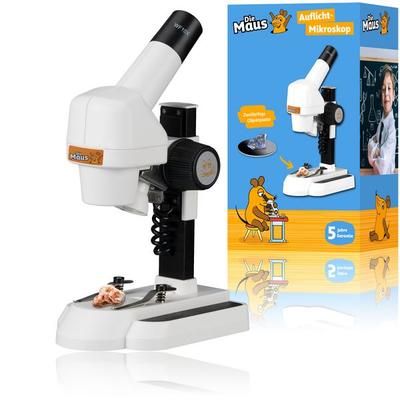
Bresser 13238 - DieMaus, Auflicht-Mikroskop mit 20-facher VergrößerungMause-starker Spaß Im Mikrokosmos Mit Diesem Leicht Zu Bedienenden Auflicht-mikroskop Mit 20x-vergrößerung, Zweifarbiger Objektplatte Und Batteriebetrieb. - Auflicht-mikroskop Für Kinder Ab 6 Jahren Zur Betrachtung Von Münzen, Mineralien Etc. -...41,99 €*Versand: 0,00 €Sichere Weiterleitung zum Anbieter
-
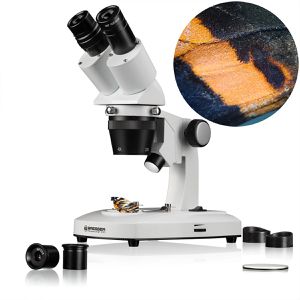
Bresser Junior 13279 - Auflicht-Stereo-Mikroskop mit 20-facher VergrößerungNimm Jedes Detail Genau In Den Blick Durch Das Batteriebetriebene Stereo-mikroskop Für Kinder Mit 20-facher Vergrößerung Und Led-auflichtbeleuchtung - Auflicht-stereo-mikroskop Für Kinder Ab 6 Jahren - Leicht Zu Bedienen Und Ideal Für Die...108,99 €*Versand: 0,00 €Sichere Weiterleitung zum Anbieter
-
Freek Vonk 9820304 - BRESSER Auflicht-Mikroskop mit 20-facher VergrößerungMit Unseren Augen Können Wir Bereits Viele Besondere Dinge Wahrnehmen, Aber Unter Den Kleinen Schätzen Der Erde Gibt Es Auch Noch Eine Ganze Andere Welt Zu Entdecken. Allerlei Schönes, Das Wir Mit Dem Bloßen Auge Nicht Sehen Können. Glücklicherweise...40,99 €*Versand: 0,00 €Sichere Weiterleitung zum Anbieter
-
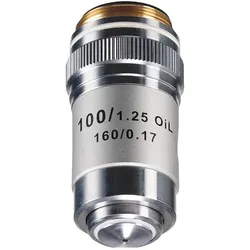
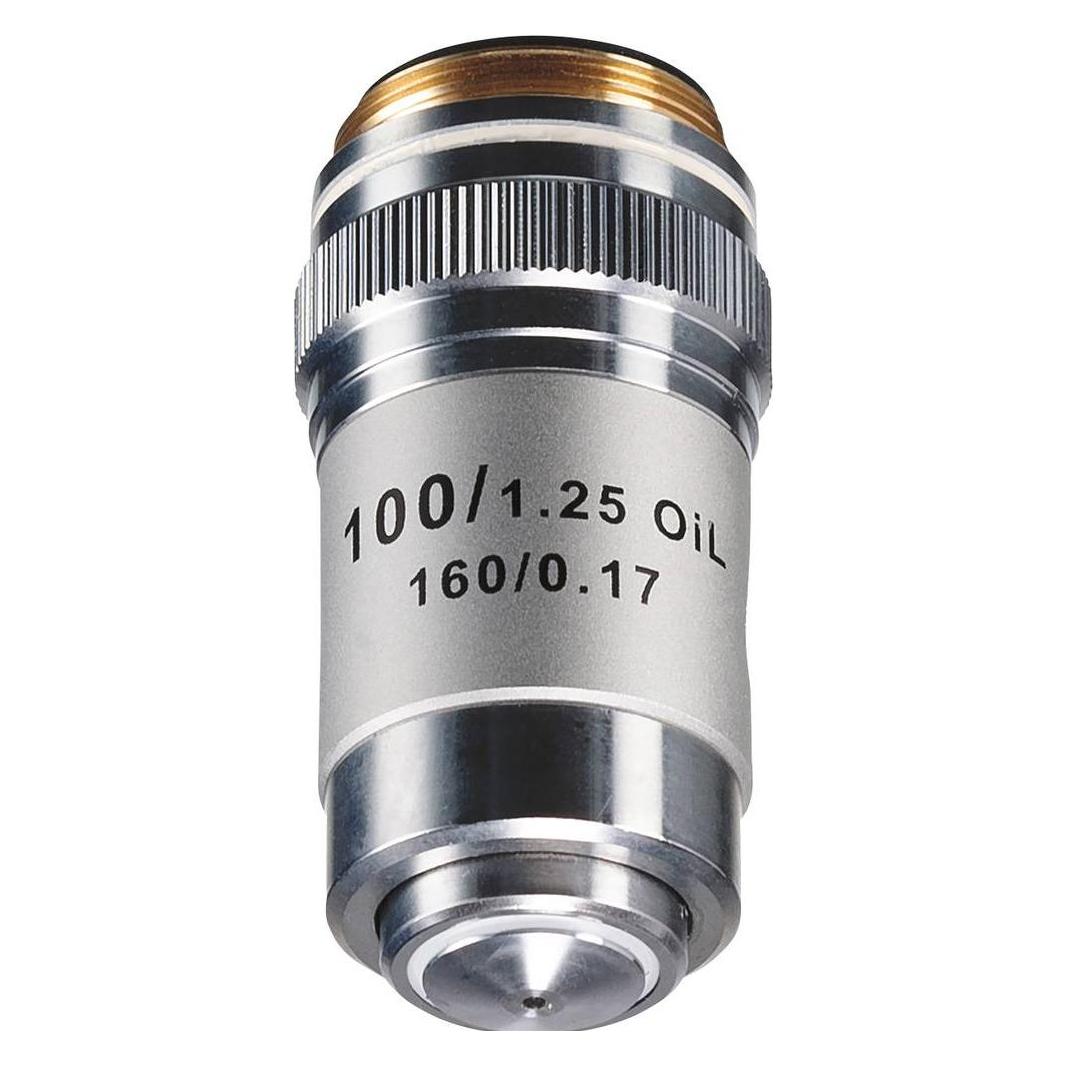
Bresser Optik gefedert 5941300 Mikroskop-ObjektivDas Bresser DIN-Objektiv 100x Öl ist ein achromatisches Objektiv mit genormtem Durchmesser zum Ausbau der Vergrösserung der Bresser Mikroskope Erudit DLX und Researcher Bino / Trino sowie vergleichbare Mikroskope mit DIN / RMS Gewinde. Die parfokale Länge beträgt 45 mm. Dieses Objektiv kann nur mit Immersionsöl eingesetzt werden. Aufgrund der abweichenden Baulänge ist es für die Modelle Erudit Basic Mono / Bino nur bedingt geeignet.69,02 €*Versand: 0,00 €Sichere Weiterleitung zum Anbieter


-
Wie komme ich zum Browser Cache?
Um zum Browser-Cache zu gelangen, musst du zuerst deinen Browser öffnen. Anschließend kannst du in den Einstellungen oder Optionen nach dem Punkt "Browserdaten löschen" oder "Cache leeren" suchen. Dort findest du die Option, den Browser-Cache zu öffnen und zu verwalten. Alternativ kannst du auch die Tastenkombination Strg + Shift + Entf verwenden, um direkt zum Bereich für das Löschen des Browser-Caches zu gelangen. Beachte jedoch, dass das Löschen des Caches dazu führen kann, dass einige Websites langsamer geladen werden, da bestimmte Daten erneut heruntergeladen werden müssen. **
-
Wie lösche ich meinen Browser Cache?
Um deinen Browser Cache zu löschen, musst du zu den Einstellungen deines Browsers gehen. Dort findest du normalerweise die Option, den Verlauf und die Cookies zu löschen. Du kannst auch spezifisch auswählen, welche Daten du löschen möchtest, z.B. nur den Cache. Es ist wichtig zu beachten, dass das Löschen des Caches dazu führen kann, dass einige Websites langsamer geladen werden, da sie die Daten erneut herunterladen müssen. Es ist jedoch eine gute Möglichkeit, um Speicherplatz freizugeben und die Privatsphäre zu schützen. **
-
Wo finde ich den Browser Cache?
Der Browser Cache ist ein Speicherort auf deinem Computer, in dem temporäre Daten wie Bilder, Videos und andere Dateien gespeichert werden, um das Laden von Websites zu beschleunigen. Um den Browser Cache zu finden, musst du je nach Browser unterschiedliche Schritte befolgen. In den meisten Browsern kannst du den Cache über die Einstellungen oder Optionen öffnen und dort die gespeicherten Daten anzeigen und löschen. Alternativ kannst du auch einfach in der Suchleiste deines Browsers nach "Browser Cache" suchen, um spezifische Anleitungen für deinen verwendeten Browser zu finden. Es ist wichtig, den Browser Cache regelmäßig zu leeren, um Speicherplatz freizugeben und sicherzustellen, dass du die aktuellsten Versionen von Websites siehst. **
-
Wie löscht man den Browser Cache Firefox?
Um den Browser Cache in Firefox zu löschen, öffnen Sie zuerst den Browser und klicken Sie auf das Menüsymbol in der oberen rechten Ecke. Wählen Sie dann "Einstellungen" aus dem Dropdown-Menü. Gehen Sie im Einstellungsmenü auf den Abschnitt "Datenschutz & Sicherheit" und scrollen Sie nach unten zum Bereich "Cookies und Website-Daten". Klicken Sie auf "Daten löschen" und wählen Sie die Optionen aus, die Sie löschen möchten, einschließlich des Browser Caches. Bestätigen Sie Ihre Auswahl und klicken Sie auf "Daten löschen", um den Browser Cache in Firefox zu löschen. **

Wie lösche ich den Browser Cache Windows 10?
Um den Browser Cache in Windows 10 zu löschen, gibt es verschiedene Möglichkeiten, abhängig vom verwendeten Browser. Für den Microsoft Edge Browser kannst du den Cache über die Einstellungen löschen, indem du auf "Daten löschen" klickst und dann "Zwischengespeicherte Daten und Dateien" auswählst. Für den Google Chrome Browser kannst du den Cache über die Einstellungen aufrufen, indem du auf "Browserdaten löschen" klickst und dann "Bilder und Dateien im Cache" auswählst. Für den Mozilla Firefox Browser kannst du den Cache über die Einstellungen löschen, indem du auf "Datenschutz & Sicherheit" klickst und dann unter "Cookies und Website-Daten" auf "Daten entfernen" gehst. Es ist wichtig, den Browser Cache regelmäßig zu löschen, um Speicherplatz freizugeben und die Browserleistung zu optimieren. **
Wie lösche ich den Browser Cache bei Firefox?
Um den Browser Cache bei Firefox zu löschen, öffnen Sie zuerst den Browser und klicken Sie auf das Menüsymbol in der oberen rechten Ecke. Wählen Sie dann "Einstellungen" aus. Gehen Sie im Einstellungsmenü auf den Abschnitt "Datenschutz & Sicherheit" und scrollen Sie nach unten zum Bereich "Cookies und Website-Daten". Klicken Sie auf "Daten löschen..." und setzen Sie ein Häkchen bei "Cache" sowie eventuell auch bei anderen Daten, die Sie löschen möchten. Bestätigen Sie die Auswahl mit einem Klick auf "Daten löschen". **
Top-Angebote
Produkte zum Begriff Browser-Cache:
-
Bresser Mikroskop Researcher ICD, analog mit Durch- & Auflicht, mit festem Objektiv, Binokular, Vergrößerung 20x-80xAnalog mit dimmbarer LED-Beleuchtung (Durch- & Auflicht) zur detaillierten Betrachtung von Oberflächen & Zellstrukturen 360° schwenkbarer Binokular Einblick für dreidemensionales (3D) Beobachtungsbild & ermüdungsfreies Beobachten mit beiden Augen Mit umschaltbaren, fest verbauten Objektiven in den Vergrößerungen 2x, 4x & 2 WF-Okularen (10x & 20X) Individuell einstellbarer Augenabstand, Gummiaugenmuscheln & Dioptrienausgleich sind ideal für Brillenträger Gehäuse aus Aluminium, ideal geeignet für Schulen und Labore Für Untersuchungen von z.B. Botanik, Mineralien oder Briefmarken Stabiles Stativ mit 2 Objektplatten aus Glas und Kunststoff (schwarz/weiß) Stromversorgung: 4,5V netzbetrieben (Netzteil enthalten) oder batteriebetrieben (AA/LR6 Batterien - nicht enthalten) Maße: (HxBxT) 34,5 x 20 x 14 cm, Gewicht: 2,8 kg Garantie: 5 Jahre Herstellergarantie (Registrierung notwendig) Lieferumfang: inkl. WF-Okulare, Objektive, Gummiaugenmuscheln, Objektplatten (Glas & Kunststoff), Staubschutzhülle, Netzteil & Anleitung Merkmale: Vergrößerung bis: 80x Anzeige: analog Bauform: Tischmikroskop Beleuchtung: Durchlicht, Auflicht geeignet für: Erwachsene215,70 €*Versand: 0,00 €Sichere Weiterleitung zum Anbieter
-
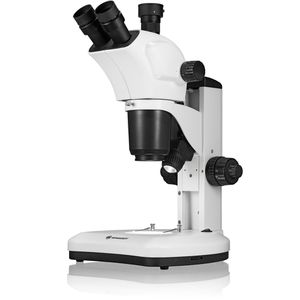
Bresser Mikroskop Science ETD-301, analog, Durch- & Auflicht, mit festem Zoom-Objektiv, Binokular, Vergrößerung 7x-63xAnalog mit zusätzlichen Tubus & dimmbarer LED-Beleuchtung (Durch- & Auflicht) zur detaillierten Betrachtung von Oberflächen & Zellstrukturen Zusätzlicher Trinotubus zum optionalen Anschluss einer MikroCam, C-Mount-Kamera oder eine Spiegelreflexkamera mit entsprechendem T2-Ring Festes 9-fach-Zoom-Objektiv in den Vergrößerungen 0,7x - 6,3x & 2 WF-Okularen (2 x 10x) Extra hoher Arbeitsabstand von 100 mm - ideal zum Präparieren, Sezieren, Messen oder Prüfen Um 360° rotierbarer Mikroskopkopf für Beobachtungen aus jeder Richtung Gehäuse aus Aluminium & Kunststoff, ideal geeignet für Wissenschaftliche Forschung und Labore oder Materialprüfung Stabiler Standfuß und hohes Stativ für größere Objekte, mit Grob- und Feinfokussierung für ideale Scharfstellung Binokular-Einblick zur bequemen Anwendung mit beiden Auge Stromversorgung: netzbetrieben, 12V Netzteil Maße: (HxBxT) 49 x 31 x 28 cm, Gewicht: 6,6 kg Garantie: 10 Jahre Herstellergarantie (Registrierung notwendig) Lieferumfang: inkl. Zoom-Objektiv, Objektplatte, WF-Okulare, Stativ, Staubschutzhülle, Netzteil, Netzkabel & Anleitung Merkmale: Vergrößerung bis: 63x Anzeige: analog Bauform: Tischmikroskop Beleuchtung: Durchlicht, Auflicht geeignet für: Erwachsene1024,58 €*Versand: 0,00 €Sichere Weiterleitung zum Anbieter
-
Bresser 13238 - DieMaus, Auflicht-Mikroskop mit 20-facher VergrößerungMause-starker Spaß Im Mikrokosmos Mit Diesem Leicht Zu Bedienenden Auflicht-mikroskop Mit 20x-vergrößerung, Zweifarbiger Objektplatte Und Batteriebetrieb. - Auflicht-mikroskop Für Kinder Ab 6 Jahren Zur Betrachtung Von Münzen, Mineralien Etc. -...41,99 €*Versand: 0,00 €Sichere Weiterleitung zum Anbieter
-
Bresser Junior 13279 - Auflicht-Stereo-Mikroskop mit 20-facher VergrößerungNimm Jedes Detail Genau In Den Blick Durch Das Batteriebetriebene Stereo-mikroskop Für Kinder Mit 20-facher Vergrößerung Und Led-auflichtbeleuchtung - Auflicht-stereo-mikroskop Für Kinder Ab 6 Jahren - Leicht Zu Bedienen Und Ideal Für Die...108,99 €*Versand: 0,00 €Sichere Weiterleitung zum Anbieter
-
Wie lösche ich den Browser Cache?
Um den Browser Cache zu löschen, musst du je nach Browser unterschiedliche Schritte befolgen. In den meisten Browsern findest du die Option zum Löschen des Caches unter den Einstellungen oder in den Datenschutzeinstellungen. Alternativ kannst du auch die Tastenkombination Strg + Shift + Entf verwenden, um den Cache zu löschen. Es ist ratsam, regelmäßig den Browser Cache zu löschen, um Speicherplatz freizugeben und die Browserleistung zu optimieren. Wenn du weitere Hilfe benötigst, kannst du auch online nach Anleitungen für deinen spezifischen Browser suchen. **
-
Wo finde ich meinen Browser Cache?
Um deinen Browser Cache zu finden, musst du zu den Einstellungen deines Browsers gehen. Dort gibt es normalerweise einen Abschnitt oder eine Option, die sich auf den Cache bezieht. Du kannst auch einfach nach "Browser Cache löschen" in der Suchleiste deines Browsers suchen, um direkt zur entsprechenden Einstellung zu gelangen. Alternativ kannst du auch die Tastenkombination Strg + Shift + Entf verwenden, um den Cache zu löschen. Wenn du spezifischere Informationen benötigst, kannst du auch die Hilfe- oder Support-Seite deines Browsers konsultieren. **
-
Wie komme ich zum Browser Cache?
Um zum Browser-Cache zu gelangen, musst du zuerst deinen Browser öffnen. Anschließend kannst du in den Einstellungen oder Optionen nach dem Punkt "Browserdaten löschen" oder "Cache leeren" suchen. Dort findest du die Option, den Browser-Cache zu öffnen und zu verwalten. Alternativ kannst du auch die Tastenkombination Strg + Shift + Entf verwenden, um direkt zum Bereich für das Löschen des Browser-Caches zu gelangen. Beachte jedoch, dass das Löschen des Caches dazu führen kann, dass einige Websites langsamer geladen werden, da bestimmte Daten erneut heruntergeladen werden müssen. **
-
Wie lösche ich meinen Browser Cache?
Um deinen Browser Cache zu löschen, musst du zu den Einstellungen deines Browsers gehen. Dort findest du normalerweise die Option, den Verlauf und die Cookies zu löschen. Du kannst auch spezifisch auswählen, welche Daten du löschen möchtest, z.B. nur den Cache. Es ist wichtig zu beachten, dass das Löschen des Caches dazu führen kann, dass einige Websites langsamer geladen werden, da sie die Daten erneut herunterladen müssen. Es ist jedoch eine gute Möglichkeit, um Speicherplatz freizugeben und die Privatsphäre zu schützen. **
Ähnliche Suchbegriffe für Browser-Cache
-
Freek Vonk 9820304 - BRESSER Auflicht-Mikroskop mit 20-facher VergrößerungMit Unseren Augen Können Wir Bereits Viele Besondere Dinge Wahrnehmen, Aber Unter Den Kleinen Schätzen Der Erde Gibt Es Auch Noch Eine Ganze Andere Welt Zu Entdecken. Allerlei Schönes, Das Wir Mit Dem Bloßen Auge Nicht Sehen Können. Glücklicherweise...40,99 €*Versand: 0,00 €Sichere Weiterleitung zum Anbieter
-
Bresser Optik gefedert 5941300 Mikroskop-ObjektivDas Bresser DIN-Objektiv 100x Öl ist ein achromatisches Objektiv mit genormtem Durchmesser zum Ausbau der Vergrösserung der Bresser Mikroskope Erudit DLX und Researcher Bino / Trino sowie vergleichbare Mikroskope mit DIN / RMS Gewinde. Die parfokale Länge beträgt 45 mm. Dieses Objektiv kann nur mit Immersionsöl eingesetzt werden. Aufgrund der abweichenden Baulänge ist es für die Modelle Erudit Basic Mono / Bino nur bedingt geeignet.69,02 €*Versand: 0,00 €Sichere Weiterleitung zum Anbieter
-
Moses Mikroskop schwarz, analog, mit Auflicht, für Kinder, Taschenmikroskop mit LED, Vergrößerung 50xAnaloges Taschenmikroskop mit LED-Beleuchtung (Auflicht) zur detaillierten Betrachtung von Oberflächen 50x Vergrößerung, leichtes & mobiles Kunststoffgehäuse - ideal zur Untersuchung von Briefmarken, Münzen, Pflanzen und Alltagsgegenständen Zum Experimentieren & als spielerischer Einstieg in die Welt der Mikroskopie Stromversorgung: batteriebetrieben (inkl. 3x AG2 Knopfzelle) Maße: (HxBxT) 9,4 x 2,5 x 2,5 cm, Gewicht: 16 g Lieferung inkl. praktischer Aufbewahrungstasche, Batterien Merkmale: Vergrößerung bis: 50x Anzeige: analog Bauform: Taschenmikroskop Beleuchtung: Auflicht geeignet für: Kinder19,94 €*Versand: 4,15 €Sichere Weiterleitung zum Anbieter
-
Wo finde ich den Browser Cache?
Der Browser Cache ist ein Speicherort auf deinem Computer, in dem temporäre Daten wie Bilder, Videos und andere Dateien gespeichert werden, um das Laden von Websites zu beschleunigen. Um den Browser Cache zu finden, musst du je nach Browser unterschiedliche Schritte befolgen. In den meisten Browsern kannst du den Cache über die Einstellungen oder Optionen öffnen und dort die gespeicherten Daten anzeigen und löschen. Alternativ kannst du auch einfach in der Suchleiste deines Browsers nach "Browser Cache" suchen, um spezifische Anleitungen für deinen verwendeten Browser zu finden. Es ist wichtig, den Browser Cache regelmäßig zu leeren, um Speicherplatz freizugeben und sicherzustellen, dass du die aktuellsten Versionen von Websites siehst. **
-
Wie löscht man den Browser Cache Firefox?
Um den Browser Cache in Firefox zu löschen, öffnen Sie zuerst den Browser und klicken Sie auf das Menüsymbol in der oberen rechten Ecke. Wählen Sie dann "Einstellungen" aus dem Dropdown-Menü. Gehen Sie im Einstellungsmenü auf den Abschnitt "Datenschutz & Sicherheit" und scrollen Sie nach unten zum Bereich "Cookies und Website-Daten". Klicken Sie auf "Daten löschen" und wählen Sie die Optionen aus, die Sie löschen möchten, einschließlich des Browser Caches. Bestätigen Sie Ihre Auswahl und klicken Sie auf "Daten löschen", um den Browser Cache in Firefox zu löschen. **
-
Wie lösche ich den Browser Cache Windows 10?
Um den Browser Cache in Windows 10 zu löschen, gibt es verschiedene Möglichkeiten, abhängig vom verwendeten Browser. Für den Microsoft Edge Browser kannst du den Cache über die Einstellungen löschen, indem du auf "Daten löschen" klickst und dann "Zwischengespeicherte Daten und Dateien" auswählst. Für den Google Chrome Browser kannst du den Cache über die Einstellungen aufrufen, indem du auf "Browserdaten löschen" klickst und dann "Bilder und Dateien im Cache" auswählst. Für den Mozilla Firefox Browser kannst du den Cache über die Einstellungen löschen, indem du auf "Datenschutz & Sicherheit" klickst und dann unter "Cookies und Website-Daten" auf "Daten entfernen" gehst. Es ist wichtig, den Browser Cache regelmäßig zu löschen, um Speicherplatz freizugeben und die Browserleistung zu optimieren. **
-
Wie lösche ich den Browser Cache bei Firefox?
Um den Browser Cache bei Firefox zu löschen, öffnen Sie zuerst den Browser und klicken Sie auf das Menüsymbol in der oberen rechten Ecke. Wählen Sie dann "Einstellungen" aus. Gehen Sie im Einstellungsmenü auf den Abschnitt "Datenschutz & Sicherheit" und scrollen Sie nach unten zum Bereich "Cookies und Website-Daten". Klicken Sie auf "Daten löschen..." und setzen Sie ein Häkchen bei "Cache" sowie eventuell auch bei anderen Daten, die Sie löschen möchten. Bestätigen Sie die Auswahl mit einem Klick auf "Daten löschen". **
* Alle Preise verstehen sich inklusive der gesetzlichen Mehrwertsteuer und ggf. zuzüglich Versandkosten. Die Angebotsinformationen basieren auf den Angaben des jeweiligen Shops und werden über automatisierte Prozesse aktualisiert. Eine Aktualisierung in Echtzeit findet nicht statt, so dass es im Einzelfall zu Abweichungen kommen kann. ** Hinweis: Teile dieses Inhalts wurden von KI erstellt.